SSH Configuration Guide
SSH Configuration Guide
一、什么是 SSH
SSH(Secure Shell)是一种加密的网络协议,用于在不安全的网络中安全地远程登录和管理计算机。它通过加密技术保护数据传输,防止窃听、连接劫持和其他攻击。
1.1 SSH 的核心功能
- 远程登录:安全地连接到远程服务器并执行命令
- 文件传输:通过 SCP/SFTP 协议安全地传输文件
1.2 身份认证原理
SSH 支持多种认证方式,最常用的有两种:
密码认证:用户输入用户名和密码,服务器验证密码是否正确。简单直接,但密码容易被暴力破解或窃听。
公钥认证(更安全):使用密钥对进行身份验证
- 生成密钥对:用户在本地运行
ssh-keygen,生成一对密钥- 私钥(如
id_ed25519):保存在本地客户端,绝对不能泄露 - 公钥(如
id_ed25519.pub):复制到服务器的~/.ssh/authorized_keys
- 私钥(如
- 连接认证:客户端连接服务器时
- 服务器用公钥加密一段挑战数据,发给客户端
- 客户端用私钥解密并回应
- 服务器验证回应正确,认证成功
这里借用一下阿里云 ECS 的文档中的原理图
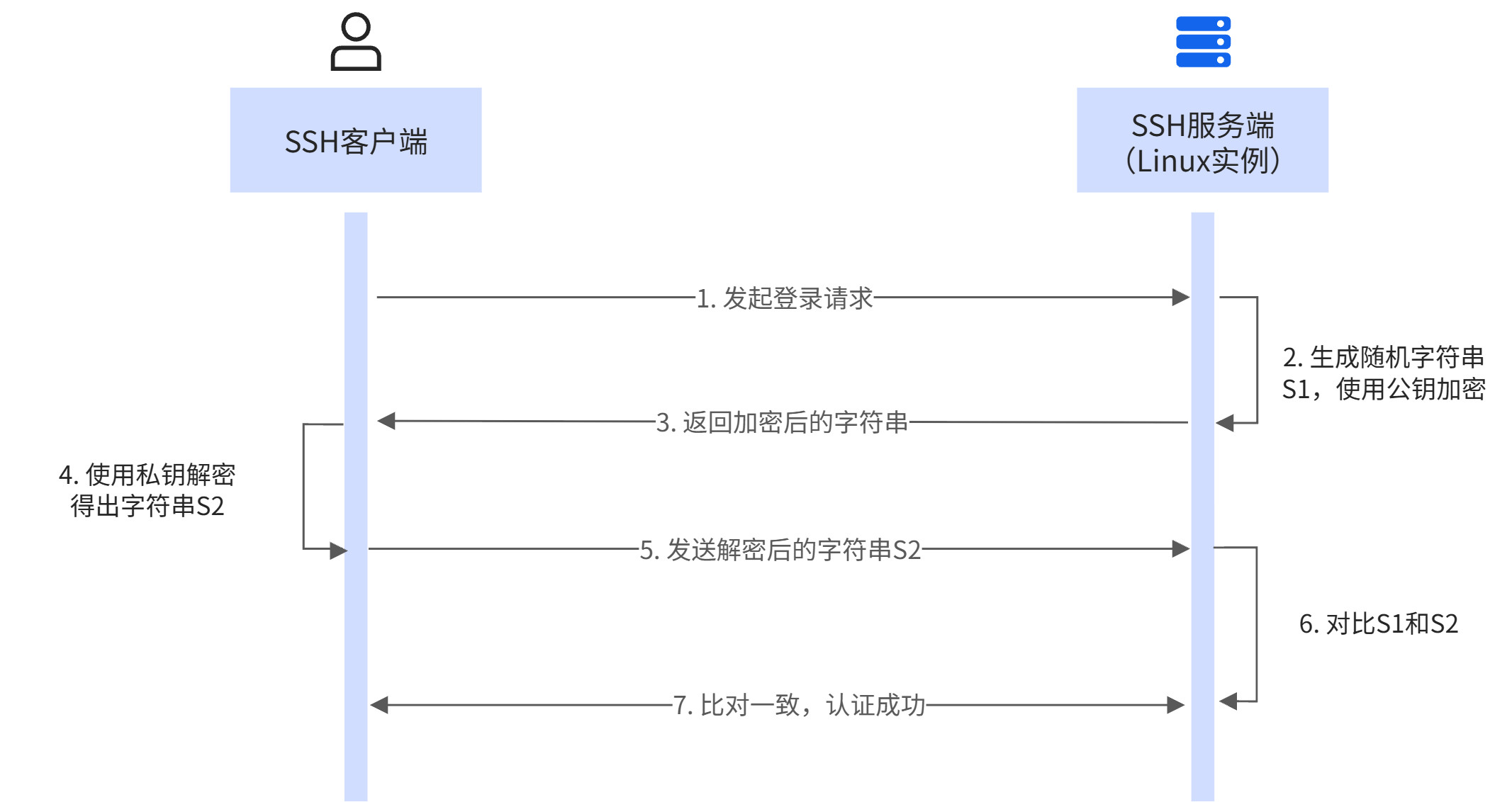 密钥对认证原理
公钥认证无需传输密码,更加安全,推荐使用。
二、SSH 配置步骤
2.1 本地配置步骤
2.1.1 生成密钥对(如果还没有)
1
2
# Windows PowerShell 或 Git Bash
ssh-keygen -t ed25519 -C "your_email@example.com"
生成两个文件:
~/.ssh/id_ed25519- 私钥(永远留在本地,不能泄露)~/.ssh/id_ed25519.pub- 公钥(需要放到远程机器上)
远程机器可以是虚拟机,也可以是云服务提供商的实例(如 AWS EC2、阿里云 ECS 等),只要能 ping 通的设备就可以;
2.1.2 将公钥上传到远程机器
方法 A:使用 ssh-copy-id(最简单)
1
2
# 第一次需要输入密码
ssh-copy-id -i ~/.ssh/id_ed25519.pub user@远程机器IP
方法 B:手动复制
1
2
3
4
5
6
7
8
9
# 1. 查看公钥内容
cat ~/.ssh/id_ed25519.pub

# 2. 复制输出的内容(类似 ssh-ed25519 AAAA...)

# 3. SSH 登录远程机器(用密码)
ssh user@远程机器IP

# 4. 在远程机器上粘贴公钥(见下面的"远程机器操作")
2.2 远程机器操作
2.2.1 确保 .ssh 目录存在
1
2
mkdir -p ~/.ssh
chmod 700 ~/.ssh
2.2.2 创建或编辑 authorized_keys 文件
1
vim ~/.ssh/authorized_keys
粘贴公钥内容(每行一个公钥):
1
2
ssh-ed25519 AAAAC3NzaC1lZDI1NTE5AAAAIGxxxxxx user@local
ssh-rsa AAAAB3NzaC1yc2EAAAADAQABxxxxxx another-user@local
2.2.3 设置权限
1
chmod 600 ~/.ssh/authorized_keys
2.2.4 确保 SSH 配置正确
1
2
# 检查 SSH 配置
sudo grep -E "PubkeyAuthentication|AuthorizedKeysFile" /etc/ssh/sshd_config
应该显示:
1
2
PubkeyAuthentication yes
AuthorizedKeysFile .ssh/authorized_keys
如果不是,修改 /etc/ssh/sshd_config 中对应配置项,然后重启服务。
2.2.5 重启远程机器 SSH 服务
1
2
3
4
5
# Ubuntu/Debian
sudo systemctl restart ssh

# CentOS/RHEL/Alibaba Cloud Linux
sudo systemctl restart sshd
2.3 验证连接
2.3.1 在本地测试:
1
2
3
4
5
# 使用密钥文件连接
ssh -i ~/.ssh/id_ed25519 user@服务器IP

# 如果配置了 SSH config(见 2.4),直接用别名
ssh myserver
2.4 配置 SSH 别名(可选)
为了避免每次都输入完整的连接参数,可以在本地创建 SSH 配置文件:
配置文件位置:
- Windows:
C:\Users\你的用户名\.ssh\config - Linux/Mac:
~/.ssh/config
用文本编辑器打开,添加以下内容:
1
2
3
4
5
Host myserver
    HostName 服务器IP
    User root
    Port 22
    IdentityFile ~/.ssh/id_ed25519
配置完成后,直接用别名连接:
1
ssh myserver
VSCode 的 Remote-SSH 插件会自动读取这个配置,在”Connect to Host”列表中显示 myserver,点击即可连接。
This post is licensed under CC BY 4.0 by the author.